影刀界面功能块介绍:新手必看的完整指南
影刀界面功能块介绍:新手必看的完整指南
刚开始接触影刀RPA的小伙伴,第一件事肯定是熟悉界面。说实话,影刀的界面设计挺直观的,但第一次打开还是会被各种按钮和功能块搞得有点懵。
今天我就把影刀的界面给大家详细讲讲,帮你快速上手。
影刀的三大界面
影刀软件主要分为三个界面:应用管理界面、个人中心和应用开发界面。每个界面都有不同的功能,搞清楚它们的作用,用起来就会顺手很多。
应用管理界面
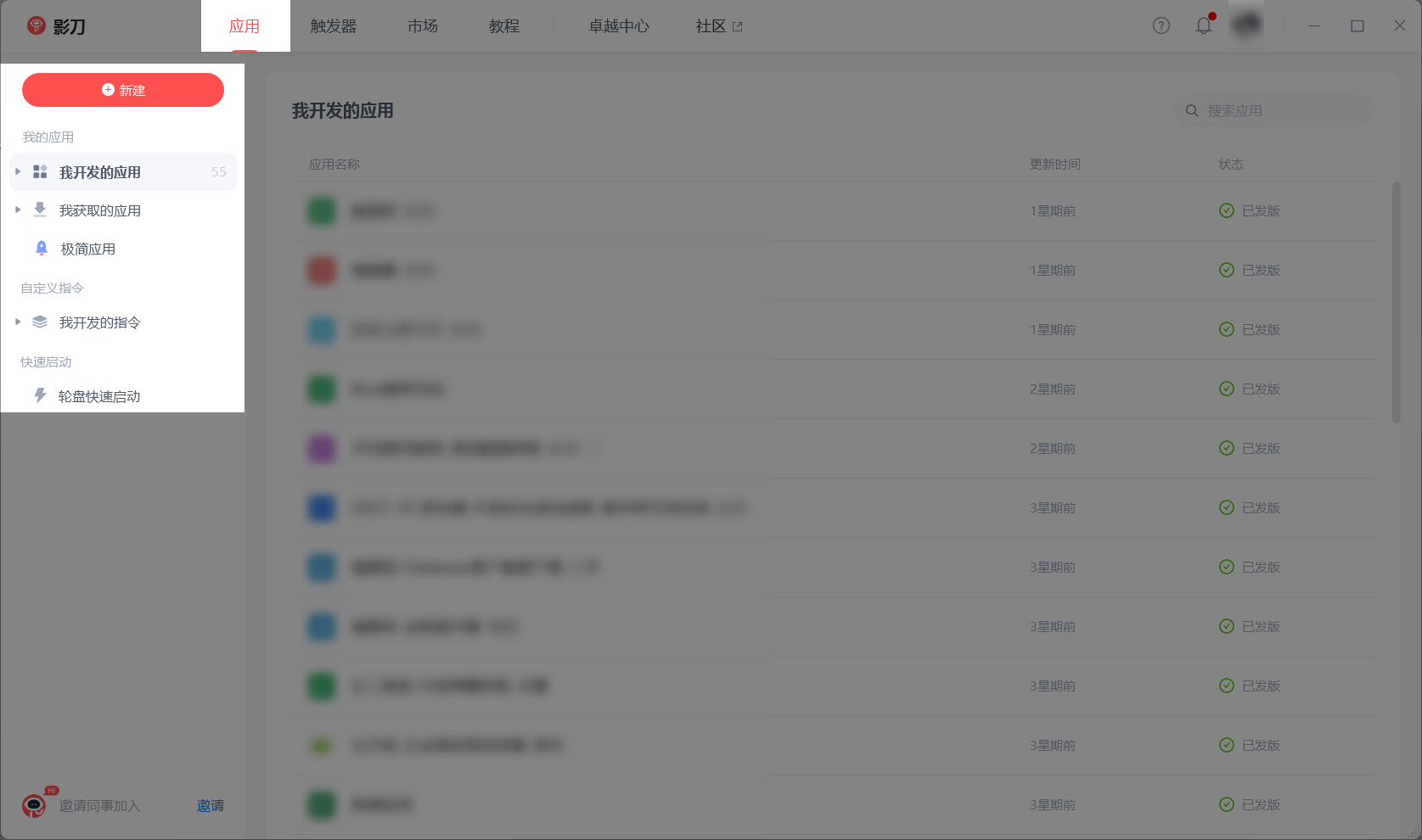
这是打开影刀后看到的第一个界面,也是管理应用和指令的地方。
应用:这里管理你创建的应用和自定义指令。所有的应用都在这里统一管理,找起来很方便。
触发器:这个功能用来设置流程的自动触发,还能查看运行日志。比如想让流程每天定时运行,就在这里设置。
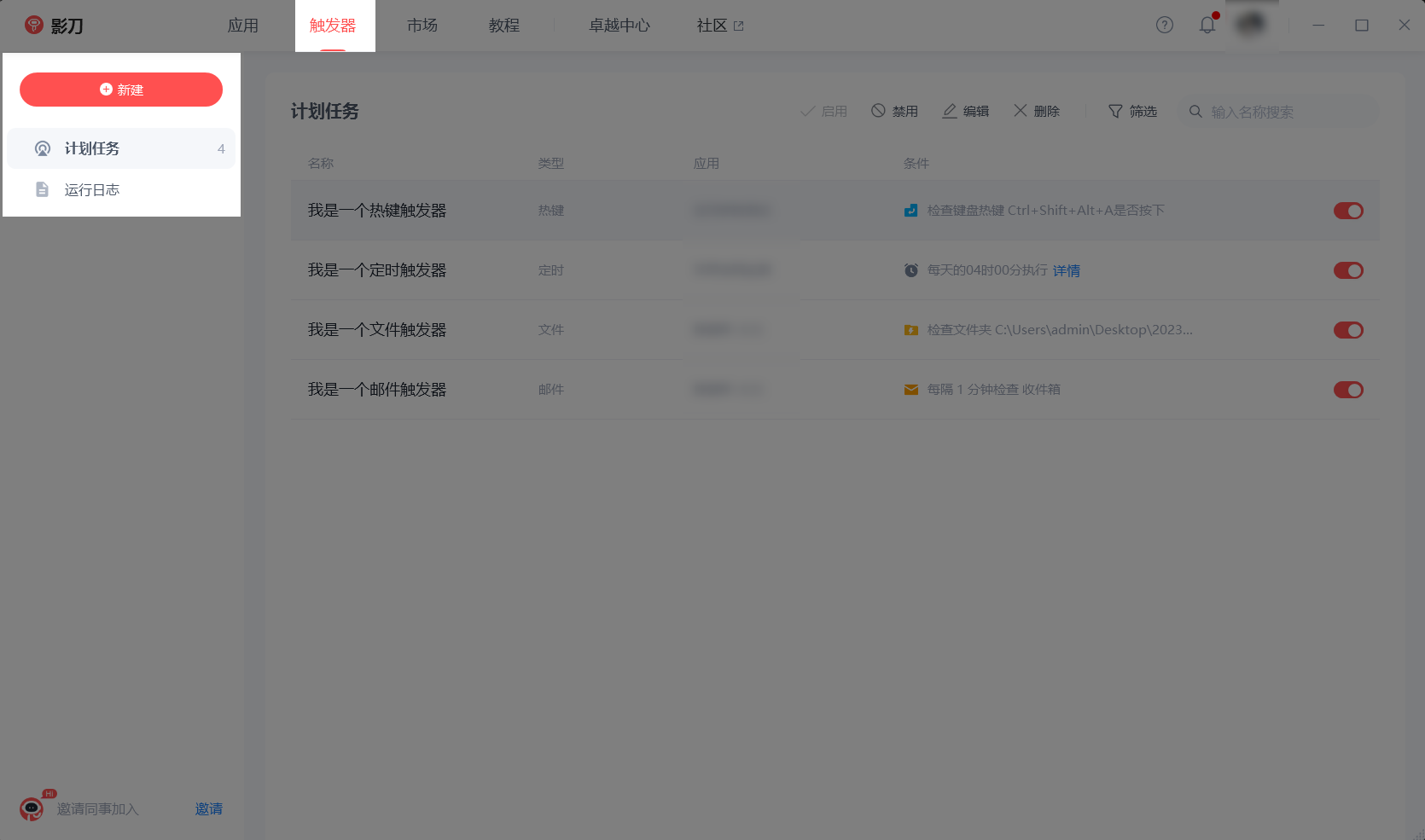
市场:这里是官方、企业和个人的应用市场。可以找到别人做好的应用直接用,也能把自己做的应用分享出去。
教程:影刀学院的学习入口,里面有各种教程资源,新手可以从这里开始学习。
卓越中心:企业管理相关的功能,个人用户用得不多,但企业版用户会经常用到。
社区:影刀开发者交流平台,有问题可以在这里提问,也能分享自己的经验。
个人中心
个人中心主要是设置和工具相关的功能。
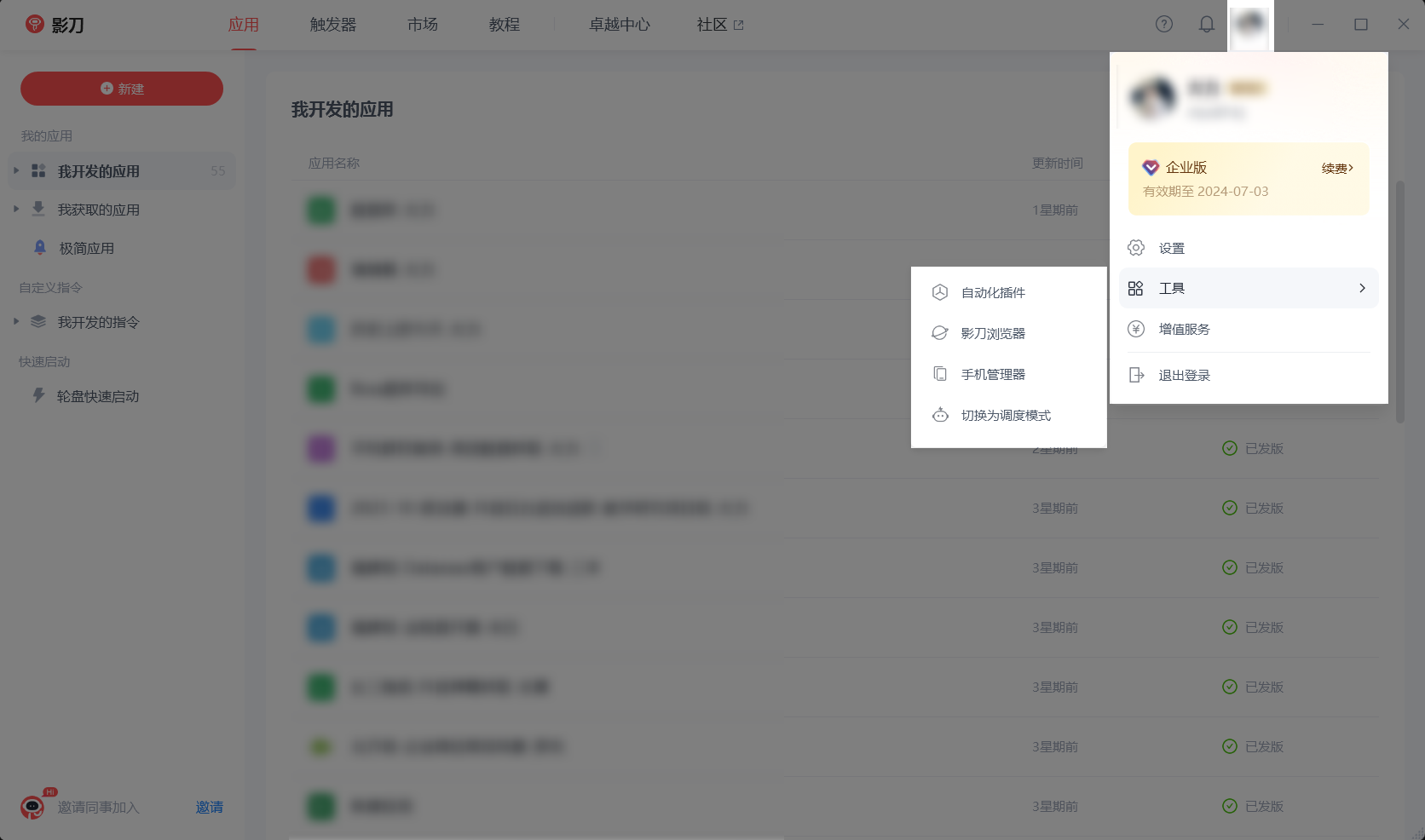
帮助中心:遇到问题先来这里看看,里面有详细的使用说明和常见问题解答。
消息中心:这里会显示系统通知、团队消息、社区互动等信息,重要消息别错过。
应用开发界面
这个是最重要的界面,写流程代码都在这里进行。
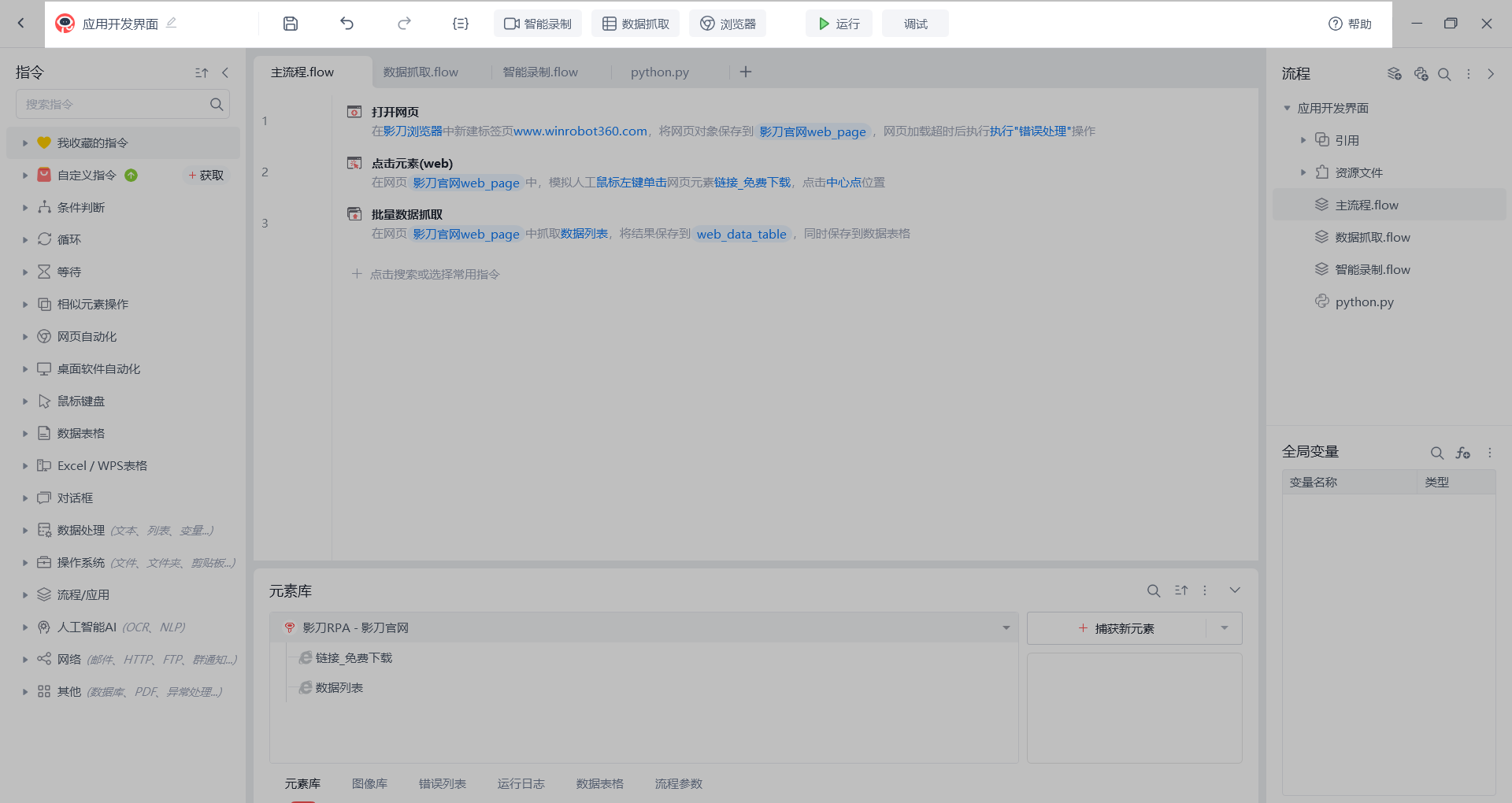
顶部工具栏包含这些常用功能:
- 应用信息:设置应用名称和使用说明
- 保存:随时保存应用到云端,防止数据丢失
- 撤销/前进:编辑流程时的撤销和重做功能
- 智能录制:录制你的操作,自动生成流程代码
- 数据抓取:批量抓取网页数据的快捷工具
- 浏览器:影刀内置的浏览器,支持静默运行
- 运行/停止:运行或停止整个流程
- 调试:逐条运行指令,方便排查问题
指令区和流程编排区
这是写流程的核心区域。
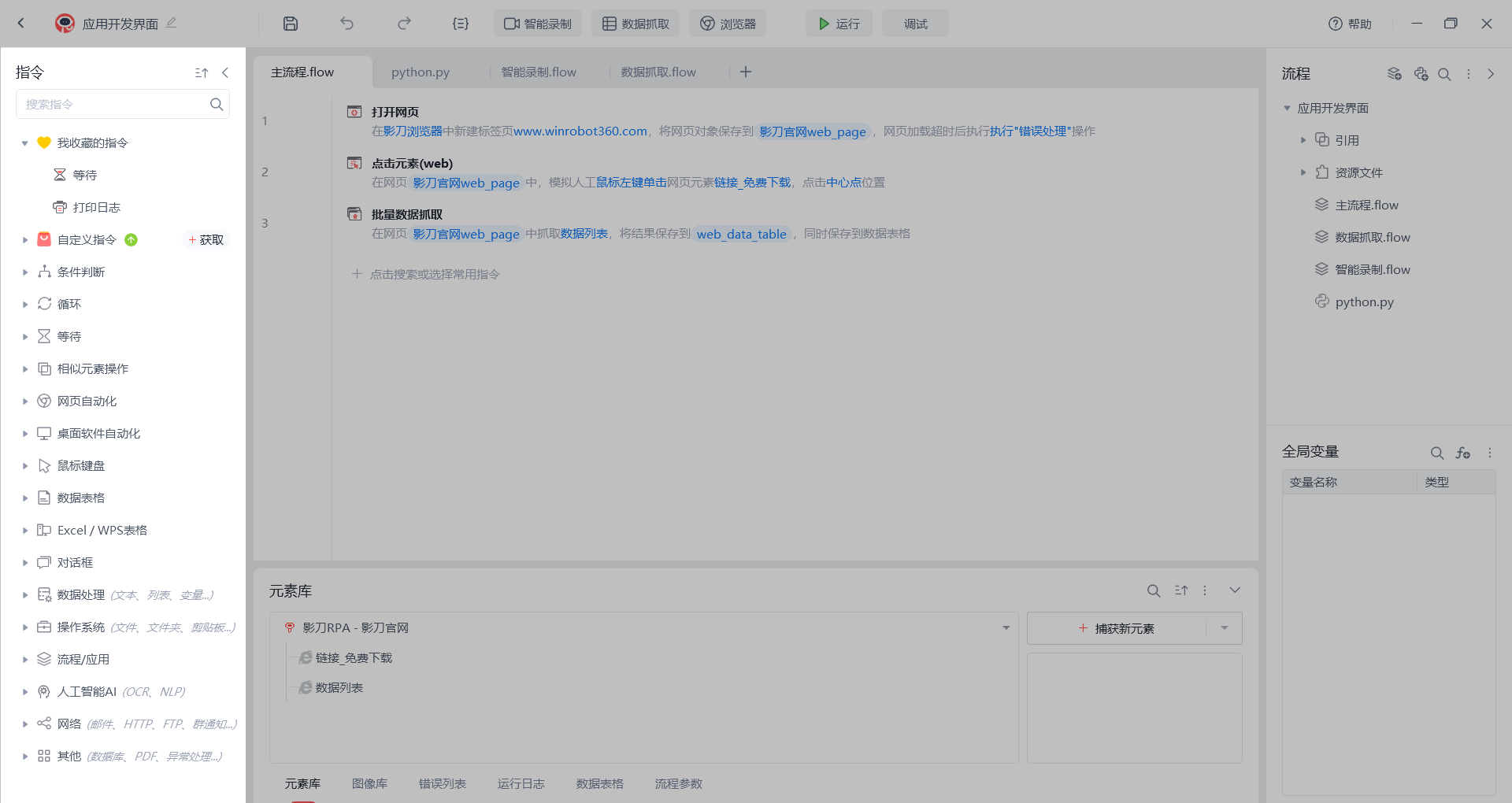
常规指令:包含了影刀的所有指令类型,比如条件判断、循环、等待、网页自动化、桌面软件自动化、鼠标键盘操作、Excel处理、数据处理等。
自定义指令:这里可以获取官方或其他开发者开发的指令,扩展功能很强大。
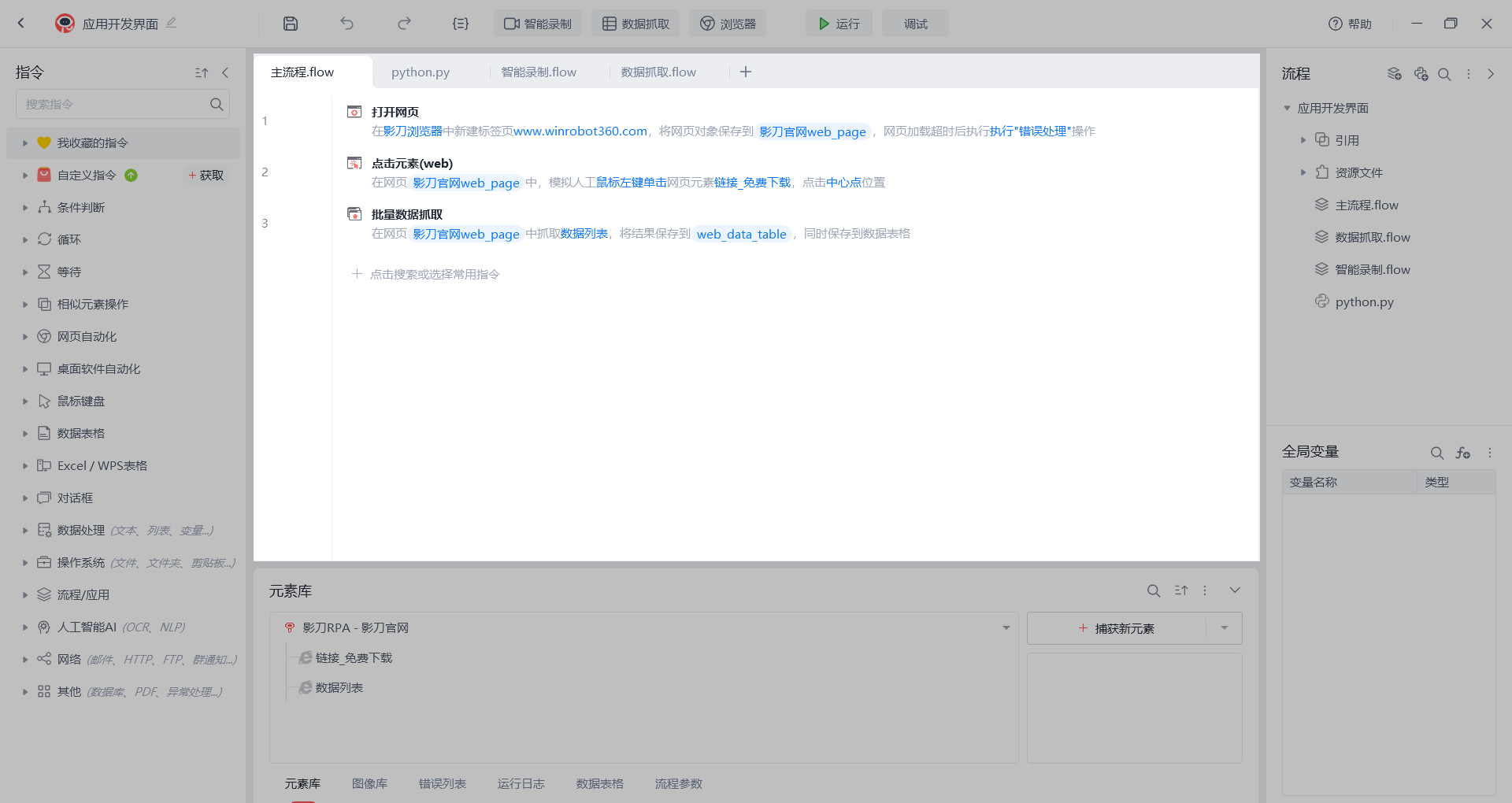
流程编排区:把指令拖到这里,按照逻辑排列,就构成了一个自动化流程。写流程就像搭积木一样简单。
底部功能栏
底部有很多实用的功能面板。
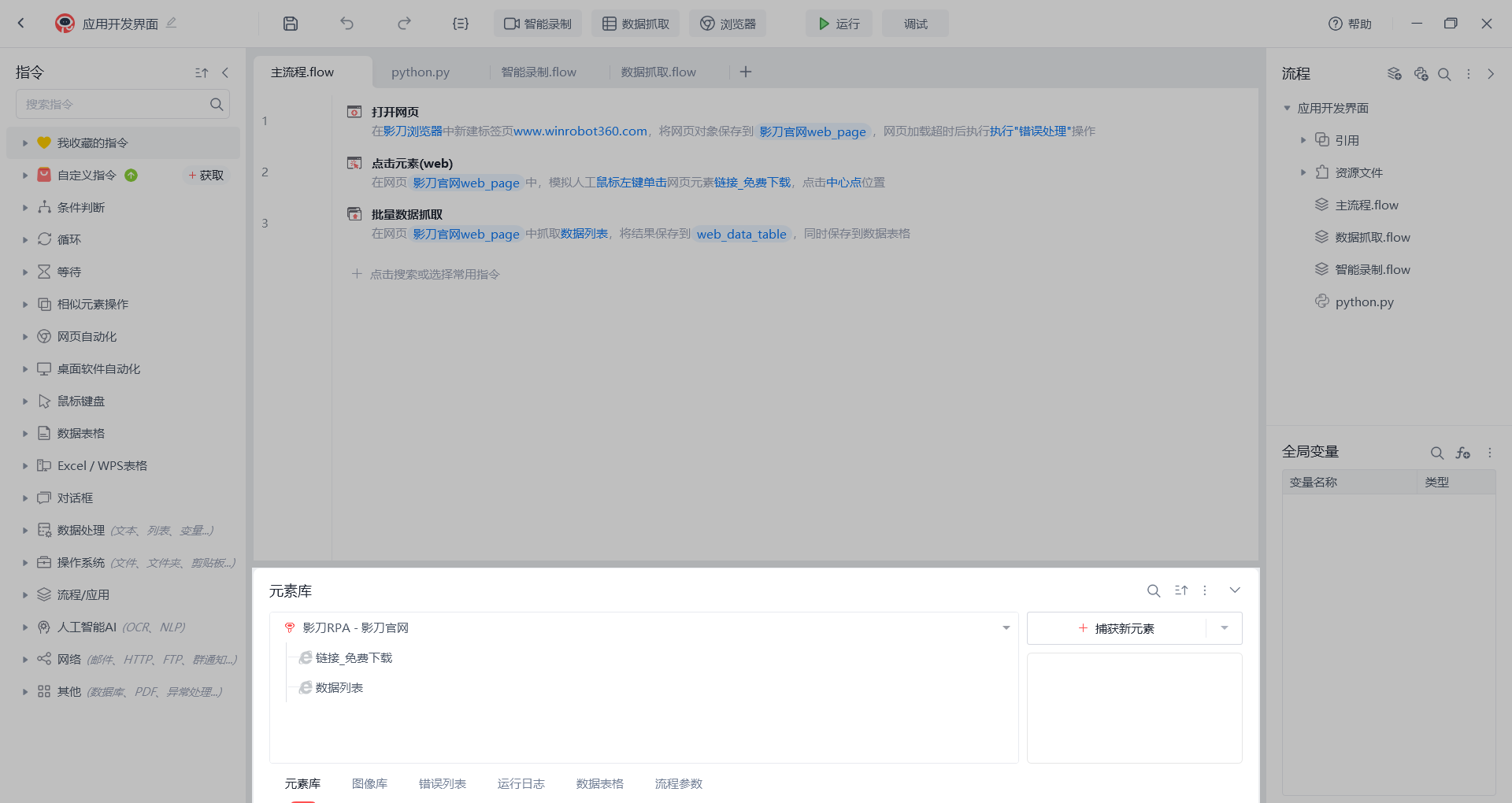
- 元素库:管理网页或软件上捕获的元素
- 图像库:管理捕获的图像元素
- 错误列表:显示流程中的错误信息
- 运行日志:查看流程运行结果和错误详情
- 数据表格:影刀内置的表格工具
- 流程参数:设置子流程的输入输出参数
流程及全局变量
这里可以创建子流程和管理全局变量。
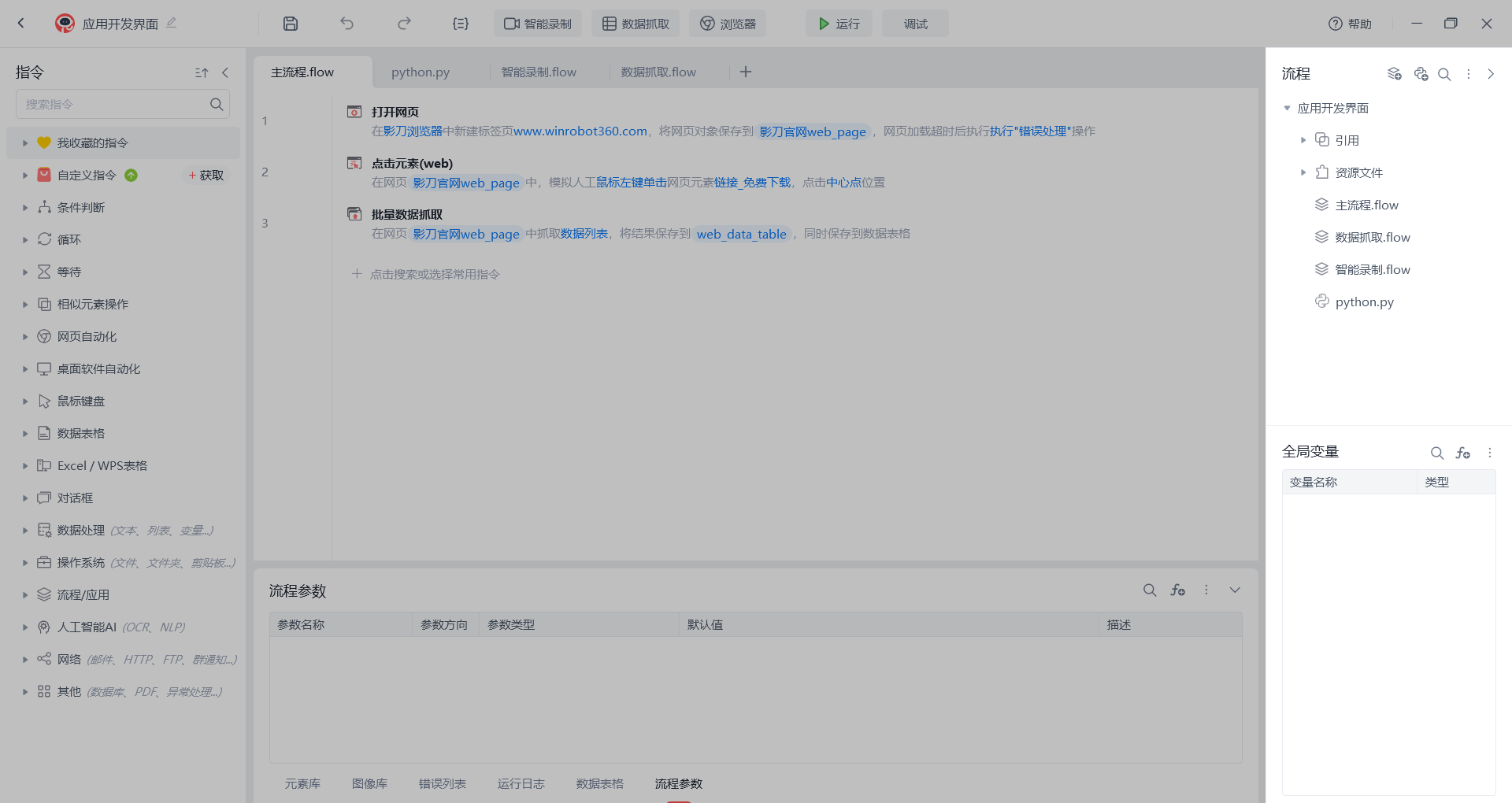
- 新建可视化流程:创建可视化子流程,实现独立功能
- 新建Python模块:创建编码版子流程,直接写Python代码
- Python包管理:导入第三方Python库
- 添加资源文件:为流程添加公共文件
- 全局变量:管理流程中的全局变量
跨平台差异
影刀支持Windows、Mac和Linux,但不同平台的功能有些差异:
- 应用和自定义指令:全平台通用
- 触发器:Mac和Linux上不可见,各平台独立
- 常规指令:Mac上只显示兼容的指令
新手用影刀,建议先在Windows上学习,等熟悉了再考虑其他平台。
总结
影刀的界面虽然功能很多,但逻辑很清晰。应用管理界面用来管理应用,个人中心用来设置账户,应用开发界面用来写流程。
先把这三个界面的功能搞清楚,学起来就快多了。建议新手多在应用开发界面里练习,把常用的指令都试试,很快就能上手。
#影刀RPA #界面介绍 #新手教程 #RPA入门 #自动化工具